Microsoft’un yazılımı olan Windows yeni sürümü 11’i tanıttı. Windows 10’dan sonra uzunca bir müddet yeni yazılım çıkarmamıştı. Uzun yıllar sonra gelen bu yeni sürüm birçok yeniliği ise beraberinde getiriyor. Microsoft’un yeni yazılımı olan Windows 11’i deneyimlemek isteyenler şimdiden yazılımı indirme yollarını aramaya başladı. Yeni sürümü indirip yüklemek isteyen birçok kişi “Windows 11 nasıl yüklenir?” diye merak ediyor. Teknoloji severler için işte adım adım Windows 11 indirme tekniği…
Windows 10‘un daha geliştirilmiş bir sürümü olarak karşımıza çıkan Windows 11 işletim sistemi, bugün resmen kullanıma sunuldu. Windows 10’un kullanıcı tecrübesini ve dizaynını büyük ölçüde değiştirecek yeni Windows 11, şimdiden epeyce ses getirmişe benziyor.
Windows 11’i bilgisayarınıza yüklemek için ise kimi sistem ihtiyaçlarını karşılamanız gerekiyor. Ayrıyeten Windows 10 kullanıcıları, hiçbir fiyat ödemeden yeni sürüme geçiş yapabiliyor. Windows 11 yükleme adımlarına geçmeden evvel, sistem ihtiyaçlarını bir kere daha hatırlayalım.
Windows 11 İçin Asgarî Sistem İhtiyaçları
-
1 GHz 64 bit çift çekirdekli işlemci (Tüm işlemciler dahil değil.)
-
4 GB RAM
-
64 GB depolama
-
9 inç ekran
-
1366 x 768 piksel çözünürlük
-
DirectX 12 uyumlu grafik kartları / WDDM 2.x
-
TPM 2.0 güvenlik çipi
Microsoft, ihtiyaçları karşılamayan sistemler için en düzgün seçeneğin Windows 10 olduğunu ve bu işletim sistemine olan takviyenin 14 Ekim 2025 tarihine kadar devam edeceğini söylüyor.
Windows 11 Hangi Bilgisayarlarla Uyumlu?
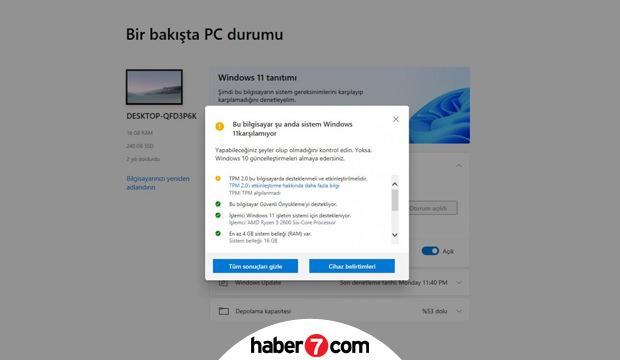
ABD’li şirket, TPM 2.0 güvenlik çipi olmayan bilgisayarlara Windows 11 yüklenemeyeceğini daha evvel açıklamış ve hayli reaksiyon çekmişti. Bu nedenle, Windows 11 yüklemeden evvel üstteki sistem ihtiyaçlarını karşılamanız gerekiyor.
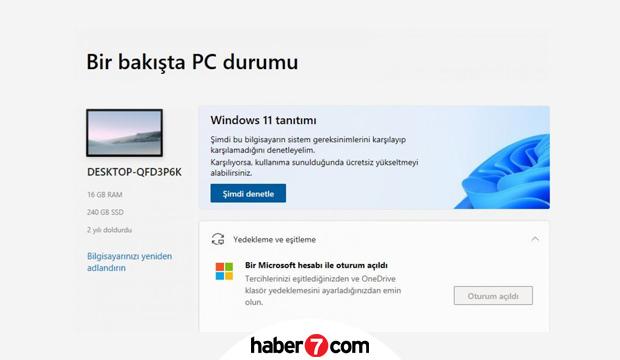
Bunu yapabilmek için, öncelikle Microsoft‘un sunduğu uyumluluk aracı olan Windows PC Health uygulamasını bilgisayarınıza indirin. Programı çalıştırdıktan sonra, aşağıdaki ekrandan “Artık denetle” butonuna tıklayın ve bekleyin. Program, bilgisayarınızı denetim ettikten sonra sisteminizin Windows 11 destekleyip desteklemediğini karşınıza çıkaracak.
Ekseriyetle bilgisayarın depolama alanı, RAM ölçüsü ve işlemci modeli rastgele bir sorun yaratmazken, TPM 2.0 güvenlik çipi birçok bilgisayarda yer almadığından, uyumluluk sorunu ortaya çıkabiliyor. Microsoft, bu kullanıcılar için Windows 10’un daha inançlı olduğunu söylüyor.
Windows 11 Nasıl Yüklenir? Adım adım Windows 11 İndirme
Windows 11’i 2 farklı formda bilgisayarınıza yükleyebilirsiniz. Şayet yedekleme ile uğraşmak istemiyorsanız Windows Update üzerinden yahut sıfırdan suram için indirme yoluyla bu süreci yapabilirsiniz.
Windows Update Üzerinden Windows 11 Heyetimi
-
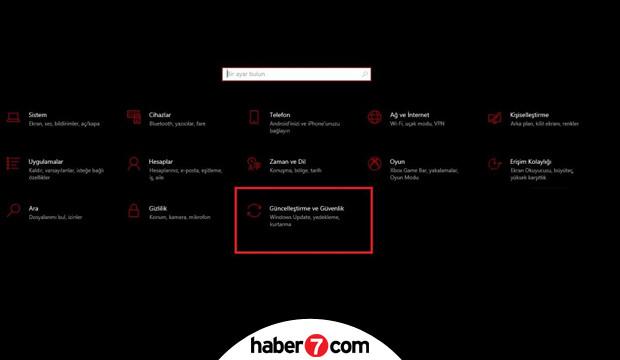
Başlat > Ayarlar > Yenileştirme ve Güvenlik yolunu izleyin.
-
Sol tarafta yer alan menüde bulunan “Windows Update” seçeneğine tıklayın. Bilgisayarınız destekliyorsa, Windows 11 indirme seçeneği karşınıza çıkacak.
-
Şayet sisteminiz desteklemiyorsa, “Bu bilgisayar şu anda Windows 11 için olan tüm sistem ihtiyaçlarını karşılamıyor.” biçiminde bir ihtar alacaksınız.
-
Windows Update aracılığıyla Windows 11 indirme sürecini yaptıktan sonra, yönergeleri takip edin ve suramı tamamlayın.
Windows 11 Pak Heyetim İle Yükleme
-
Microsoft’un Windows 11 için hazırladığı indirme web sitesine gidin. “Windows 11 Yükleme Medyası Oluşturma” başlığı altında bulunan “Çabucak indirin” butonuna tıklayın. (Buradan Windows 11 iSO belgesi da oluşturabilirsiniz.)
-
İndirdiğiniz belgeleri Rufus üzere uygulamalar aracılığıyla bir USB belleğe yahut DVD‘ye yazdırın.
-
Windows 11 yüklediğiniz USB belleğinizi yahut DVD‘nizi bilgisayara takılı halde bırakın ve sisteminizi bu aygıtlar üzerinden boot yapın.
-
Windows 11 suram yönergelerini takip edin.